Recurso disponível para os planos Performance e Enterprise.Entendendo a funcionalidade de múltiplos locais de estoque como origem nas planilhas de frete
Agora é possível informar o local de estoque de origem diretamente na planilha de frete. A partir disso, o sistema aplica automaticamente as regras logísticas já configuradas, permitindo que cada cotação considere o melhor local de estoque para atender a região do comprador.
O resultado?
Valores e prazos mais precisos e realistas
Fretes mais competitivos para o comprador
Maior chance de conversão e aumento de vendas
Menos necessidade de inflar valores para evitar prejuízo
Essa funcionalidade traz mais agilidade, transparência e estratégia para a gestão logística, garantindo que cada pedido seja calculado da forma mais vantajosa tanto para o seller quanto para o cliente final.
Como habilitar
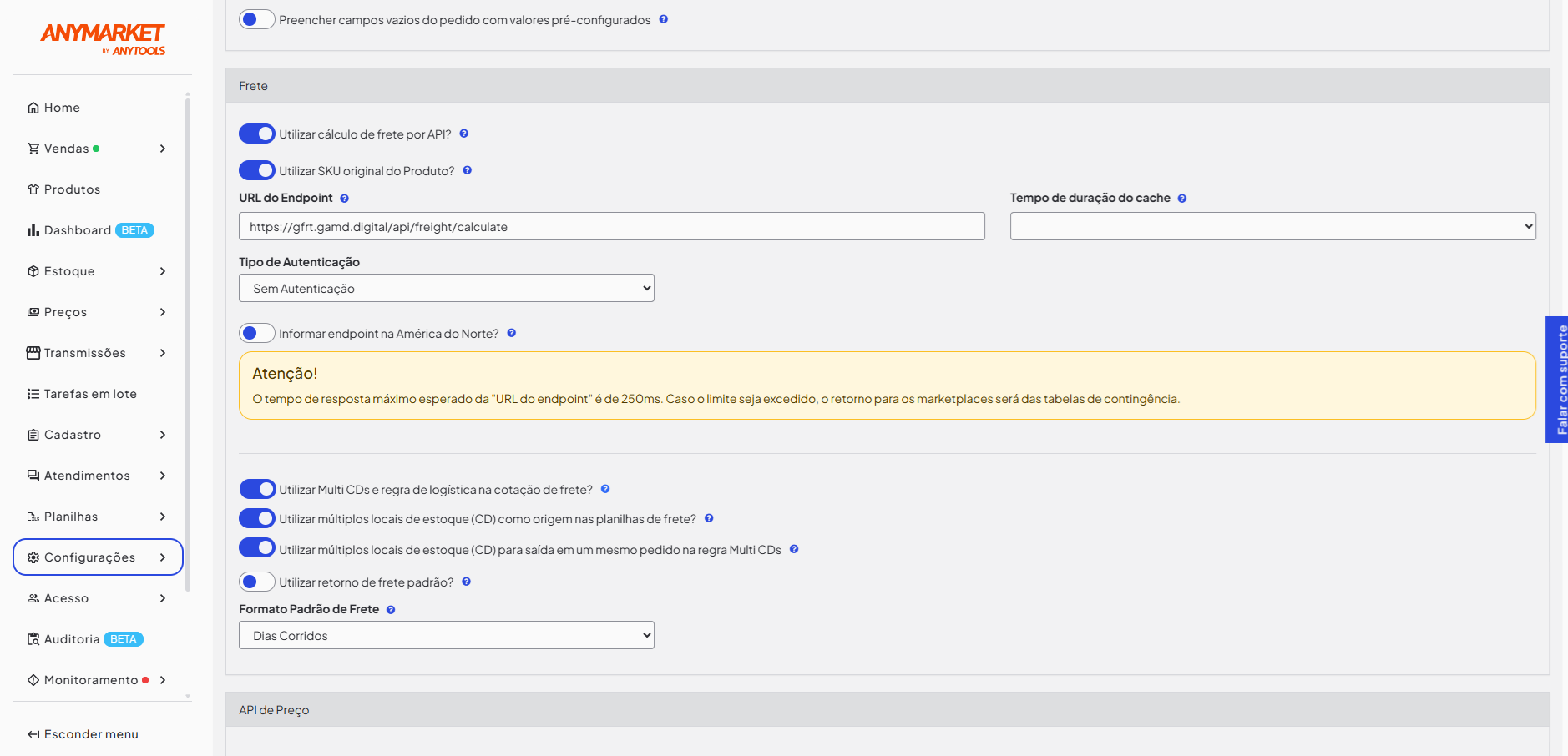
1. Vá para o menu Configuração> Parâmetros;
2. Nas configurações de frete, ative o parâmetro: "Utilizar Multi CDs e regra de logística na cotação de frete?"
3. Também ative o parâmetro: "Utilizar múltiplos locais de estoque (CD) como origem nas planilhas de frete?"
Como importar as planilhas de frete
1. Vá para o menu Importar/Exportar > Frete;
2. Clique Download do Modelo;
3. Abra a planilha modelo e preencha o cadastro das informações:
- Descrição da Região: nome da Região que será cadastrada. É um campo aberto para o cliente descrever a informação da melhor forma que encontrar, para melhor controle.
- CEP Inicial: Primeiro CEP que a região compreende.
- CEP Final: Último CEP que a região compreende.
- Transportadora: nome da transportadora cadastrada previamente na tela da ANYMARKET.
- Tipo de Serviço: nome do serviço utilizado pela empresa e previamente cadastrado na tela da ANYMARKET.
- Peso inicial: peso inicial a ser considerado para determinada região e faixa de CEP.
- Peso final: peso final a ser considerado para determinada região e faixa de CEP.
- Valor: valor em reais que será retornado pro cliente quando consultar o frete no marketplace e o produto tiver um peso compreendido na faixa de peso e o CEP de entrega estiver dentro da faixa de CEP definidos previamente.
- Prazo: prazo em dias que será retornado pro cliente quando consultar o frete no marketplace e o produto tiver um peso compreendido na faixa de peso e o CEP de entrega estiver dentro da faixa de CEP definidos previamente.
- Local de estoque: Descrição do local de estoque cadastrado no ANYMARKET.
4. Preenchida todas as informações na planilha, salve em algum diretório do seu computador e faça upload dela na plataforma:
4.1 Vá para o menu Importar/Exportar > Frete;
4.2 Clique em Selecionar planilha;
4.3 Selecione a planilha que preencheu;
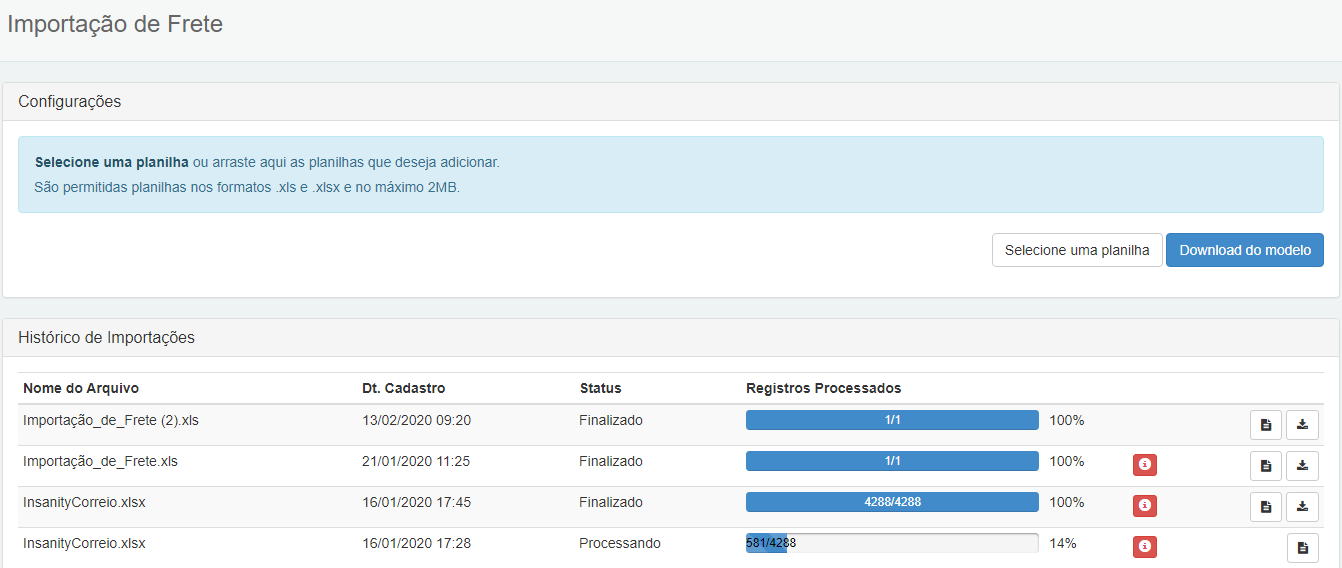
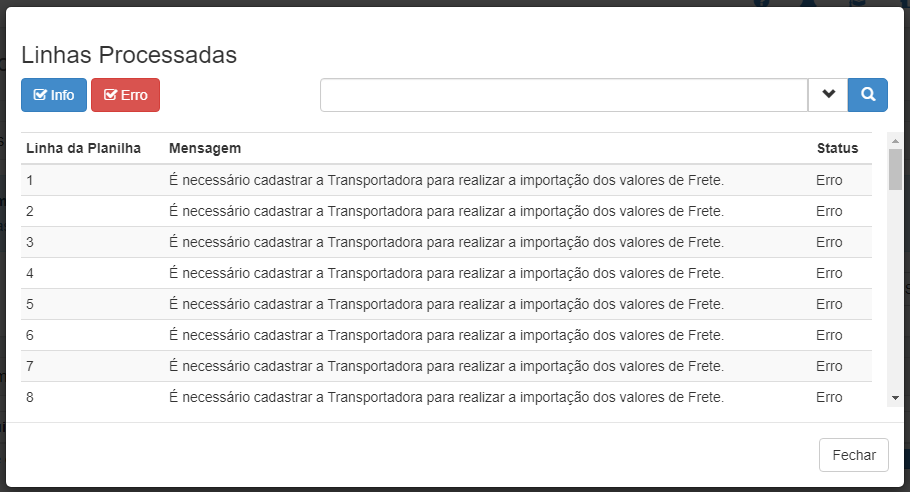
 : Este ícone, significa que ocorreu algum erro ao processar a planilha.
 :Neste botão, você consegue visualizar os erros e sucessos ao processar a planilha.
5. Agora que a planilha esta importado, você precisa cadastrar as regras de logística para que o melhor local de estoque seja selecionado para atender a região do comprador. Como configurar as regras de logística no ANYMARKET?
Este artigo foi útil?
Que bom!
Obrigado pelo seu feedback
Desculpe! Não conseguimos ajudar você
Obrigado pelo seu feedback
Feedback enviado
Agradecemos seu esforço e tentaremos corrigir o artigo